
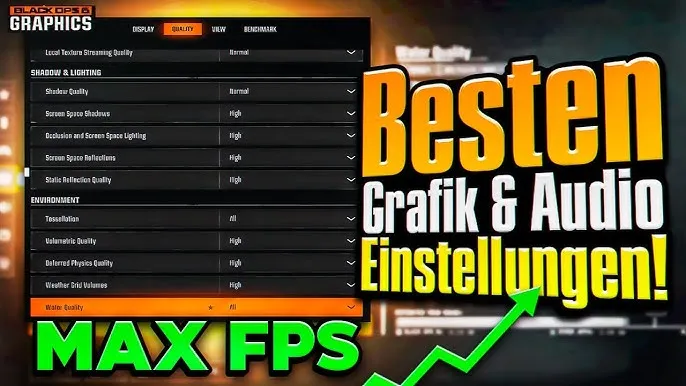
Update vom 24. September 2026: Der Guide wurde auf Black Ops 7 aktualisiert. Neu sind eine Tabelle mit der FPS-Wirkung jeder Option, der Hinweis auf die VRAM-Anzeige im Grafikmenü und ein eigener Abschnitt zur Eingabeverzögerung mit Reflex.
Call of Duty beste Grafik Einstellungen – in einem Shooter geht es dabei um zwei Dinge gleichzeitig: möglichst viele stabile Bilder und möglichst gute Sicht auf Gegner. Beides zieht in dieselbe Richtung, denn die meisten optischen Effekte kosten Leistung und verstecken Spieler.
Dieser Guide bezieht sich auf Black Ops 7, das auf DirectX 12 läuft. Die Logik gilt aber für jeden aktuellen Teil der Reihe.
Warum Grafikeinstellungen in Call of Duty doppelt zählen
Schatten, Bewegungsunschärfe, Partikel und Nachbearbeitung erzeugen Bildrauschen. In einem ruhigen Einzelspieler ist das Atmosphäre; in einem Gefecht auf 40 Meter ist es Tarnung für den Gegner. Deshalb landen diese Optionen im Wettkampf fast immer auf der niedrigsten Stufe – nicht nur wegen der Bildrate.
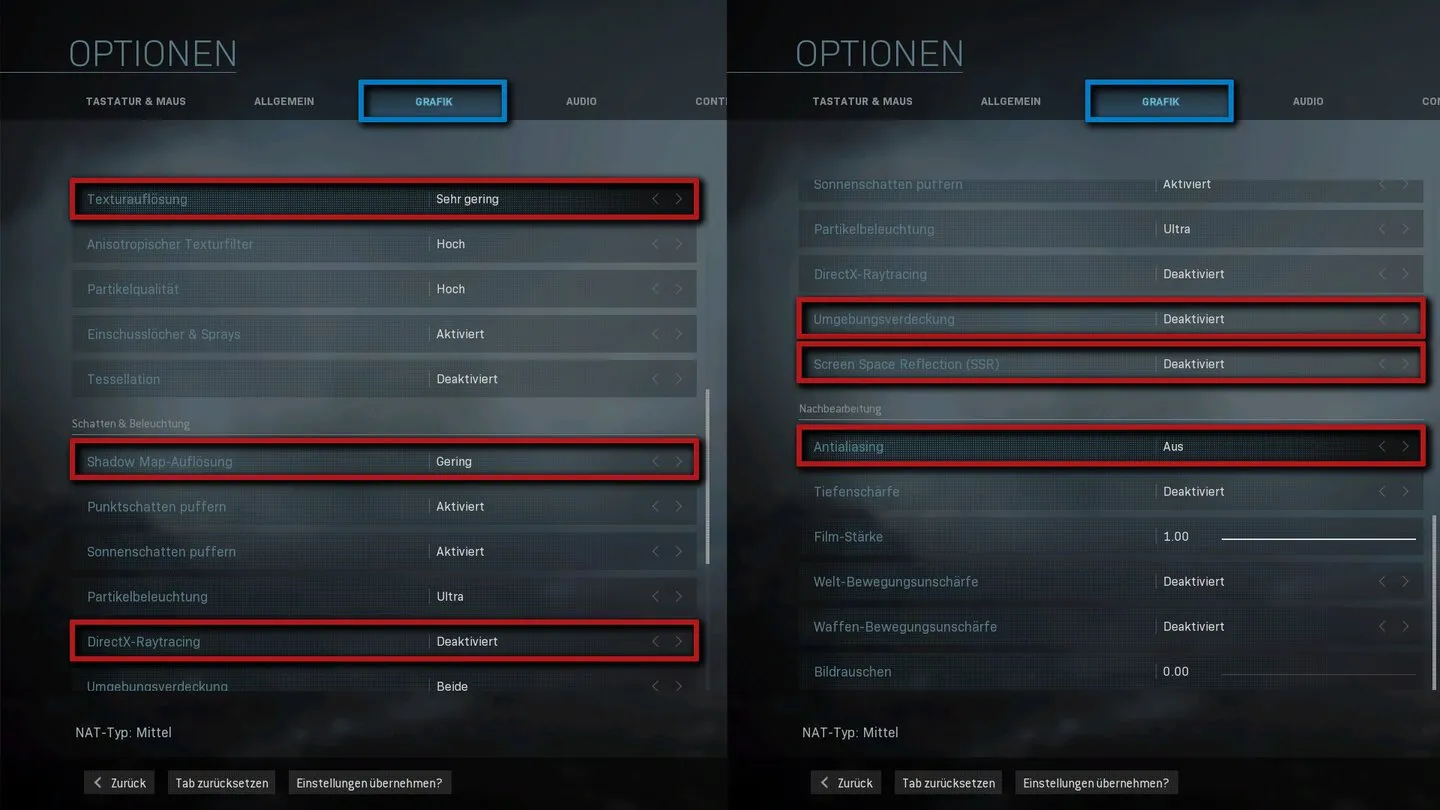
Die Einstellungen im Überblick
| Option | Empfehlung | FPS-Wirkung | Sicht |
|---|---|---|---|
| Texturauflösung | Normal | Mittel (VRAM-abhängig) | Hoch halten, wenn Speicher reicht |
| Anisotrope Filterung | Hoch | Gering | Schärfe in der Ferne, klar von Vorteil |
| Schattenqualität | Aus oder Sehr niedrig | Hoch | Weniger dunkle Flächen, in denen Gegner verschwinden |
| Umgebungsverdeckung | Aus | Mittel | Weniger Verschattung an Kanten |
| Partikelqualität | Niedrig | Mittel | Weniger Rauch und Funken im Blickfeld |
| Nachbearbeitung / Film Grain | Aus | Gering | Entfernt Körnung über dem ganzen Bild |
| Bewegungsunschärfe | Aus | Gering | Wichtig: verwischt Gegner beim Drehen |
| Anti-Aliasing | An, niedrige Stufe | Mittel | Ruhigere Kanten, hilft beim Erkennen |
| Sichtfeld (FOV) | 100–110 | Gering | Mehr Überblick, Gegner wirken kleiner |
Auf die VRAM-Anzeige achten
Black Ops 7 zeigt im Grafikmenü rechts eine Balkenanzeige für den belegten Grafikspeicher. Das ist die nützlichste Zahl im ganzen Menü: Läuft der Balken voll, kommt es zu Rucklern, die keine einzelne Einstellung erklärt. Dann Texturauflösung eine Stufe senken und erneut prüfen, statt wahllos alles zu reduzieren.
Eingabeverzögerung senken
- Nvidia Reflex: auf An, im GPU-Limit An + Boost. Der spürbarste Einzelgewinn.
- VSync: aus. Wer Tearing stört, nutzt G-Sync oder FreeSync statt VSync.
- Anzeigemodus: Vollbild statt randlos.
- Bildrate begrenzen: Einige Bilder unter dem, was der PC dauerhaft schafft – das hält die Frametimes gleichmäßig.
Die passenden Treiberoptionen dazu stehen in unserem Guide zu den besten Nvidia-Einstellungen.
Auflösung und Skalierung
Die native Auflösung des Monitors bleibt der Standard. Wer mehr Bilder braucht, senkt nicht die Auflösung, sondern nutzt die Skalierung im Spiel: DLSS auf Nvidia-Karten, FSR auf AMD. Das Ergebnis sieht deutlich besser aus als eine niedrigere Ausgangsauflösung und bringt ähnlich viele Bilder.
Audio nicht vergessen
Im Gefecht entscheidet der Ton oft früher als das Bild. Audiomischung auf die Kopfhörer-Voreinstellung stellen, Musik im Spiel absenken und die Dynamik begrenzen – so bleiben Schritte auch dann hörbar, wenn nebenan geschossen wird.
Reihenfolge beim Einstellen
- Anzeigemodus Vollbild, native Auflösung, höchste Bildwiederholrate im Monitor-Menü prüfen.
- Schatten, Umgebungsverdeckung, Partikel und Nachbearbeitung nach unten.
- Bewegungsunschärfe und Film Grain aus.
- Texturen so hoch, wie der VRAM-Balken erlaubt.
- Reflex an, VSync aus, Bildrate begrenzen.
- Eine Runde spielen und nur dann nachjustieren, wenn es tatsächlich ruckelt.
Fazit
Die beste Konfiguration ist selten die niedrigste. Texturen und anisotrope Filterung dürfen hoch bleiben, weil sie die Sicht verbessern; Schatten, Partikel und Nachbearbeitung gehören nach unten, weil sie beides kosten. Wer danach noch Bilder braucht, arbeitet mit DLSS oder FSR statt mit einer kleineren Auflösung.
Passend dazu: Warzone beste Waffen Loadouts · Beste Grafikeinstellungen für PC-Spiele
Wenn es trotz niedriger Einstellungen ruckelt
Call of Duty hat ein paar typische Probleme, die keine Grafikoption löst:
- Ruckeln in den ersten Minuten: Das Spiel kompiliert Shader. Einmal abwarten, bis der Vorgang im Menü durchgelaufen ist, statt sofort ins Match zu springen.
- Nachladen beim Drehen: Zu wenig Grafikspeicher. Texturauflösung eine Stufe senken, Streaming-Qualität reduzieren.
- Einbrüche nur im Mehrspieler: Meist der Prozessor. Grafikoptionen zu senken hilft hier kaum; eher helfen weniger Hintergrundprogramme und ein aktueller Chipsatztreiber.
- Stotternde Frametimes bei hoher Bildrate: Bildrate einige Bilder unter dem Maximum begrenzen. Gleichmäßig ist besser als hoch.
Welche Hardware reicht wofür
| Ziel | Grafikkarte grob | Einstellungen | Skalierung |
|---|---|---|---|
| 1080p, 60 Bilder | Mittelklasse der letzten Jahre | Mittel, Schatten niedrig | Qualität |
| 1080p, 144 Bilder | Obere Mittelklasse | Niedrig bis mittel | Qualität |
| 1440p, 144 Bilder | Aktuelle Oberklasse | Mittel | Qualität bis Ausgewogen |
| 4K, 120 Bilder | Spitzenklasse | Hoch | Ausgewogen |
Die Tabelle ist bewusst grob gehalten: Prozessor, Arbeitsspeicher und Datenträger beeinflussen das Ergebnis stark, und jeder Teil der Reihe hat einen eigenen Hunger.
Häufige Fragen
Bringt eine niedrigere Auflösung mehr als niedrige Details? Ja, deutlich – aber sie sieht auch am schlechtesten aus. Deshalb zuerst Schatten und Nachbearbeitung senken und erst danach zur Skalierung greifen.
Soll ich das Sichtfeld maximal einstellen? Nicht unbedingt. Ein hohes Sichtfeld zeigt mehr, lässt Gegner aber kleiner erscheinen. 100 bis 110 ist ein guter Kompromiss.
Hilft Film Grain der Atmosphäre? In der Kampagne vielleicht, im Mehrspieler kostet es nur Sicht. Deshalb dort aus.
Quellen
- mein-mmo: CoD Black Ops 7 – Grafik Settings für die meisten FPS
- 4fansites: Call of Duty Black Ops 7 – Die besten Einstellungen für PC und Konsole
- gamegpu: Call of Duty Black Ops 7 GPU/CPU-Test
- LagoFast: BO7 PC-Grafikguide 2026
Redaktioneller Stand: 24. September 2026.