
Update vom 24. September 2026: Der Guide wurde erweitert: eine Tabelle mit der tatsächlichen FPS-Wirkung jeder Einstellung, ein Abschnitt zu Upscaling (DLSS, FSR, XeSS), eine feste Reihenfolge beim Einstellen und der Hinweis, wie man erkennt, ob Prozessor oder Grafikkarte bremst.
Beste Grafik Einstellungen für PC-Spiele – die meisten Anleitungen sagen, was man abschalten soll, aber nicht warum. Dabei ist die wichtigste Erkenntnis einfach: Einzelne Optionen kosten völlig unterschiedlich viel Leistung, und die teuersten sind selten die, die man zuerst vermutet.
Dieser Guide sortiert die Einstellungen nach Wirkung, nicht nach Menüreihenfolge.
Was wirklich Leistung kostet
| Einstellung | FPS-Kosten | Sichtbarer Gewinn | Empfehlung |
|---|---|---|---|
| Auflösung | Sehr hoch | Sehr hoch | Nativ lassen, stattdessen Upscaling nutzen |
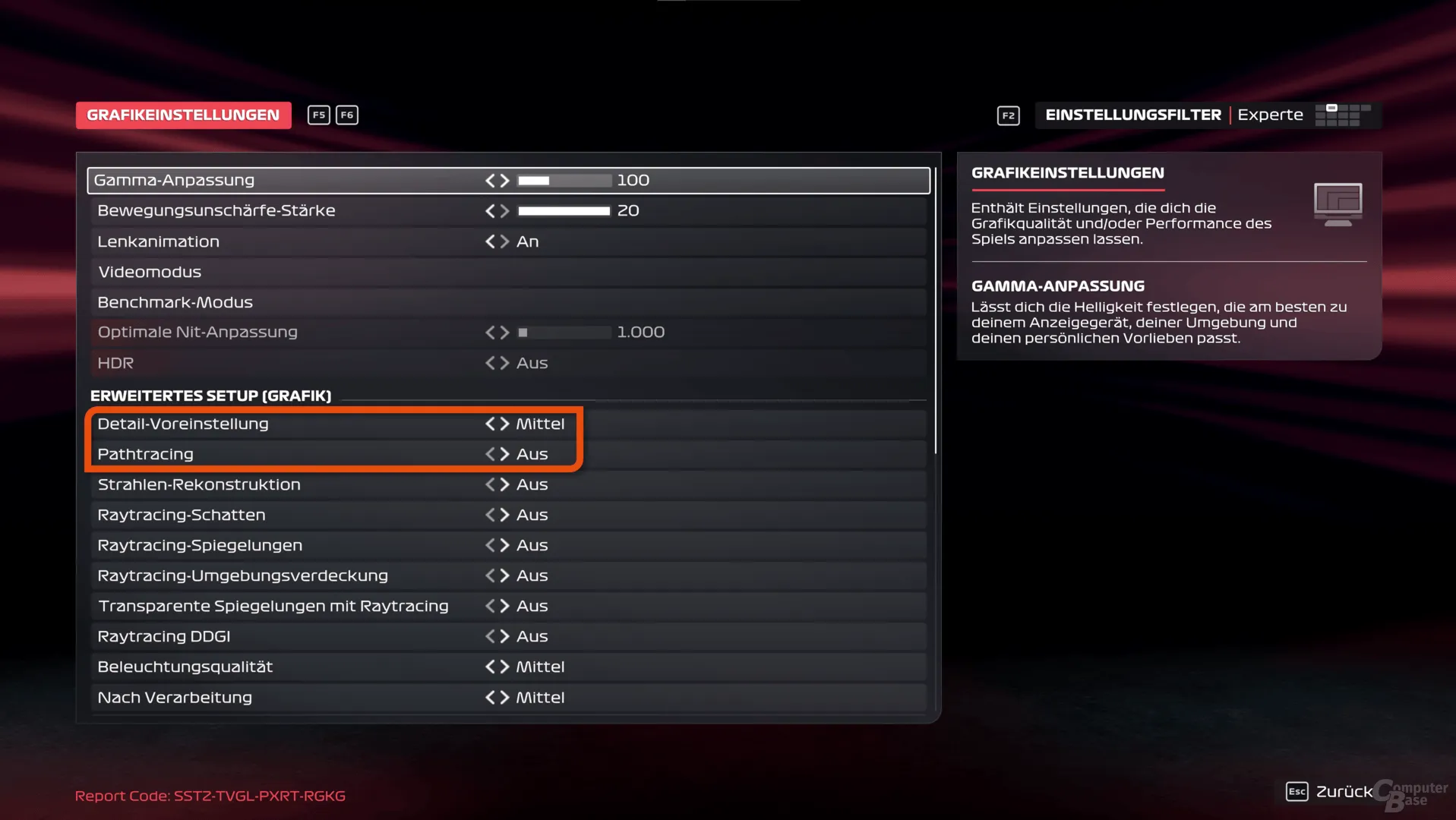
| Schatten | Hoch | Mittel | Mittel oder niedrig – der größte Einzelgewinn |
| Umgebungsverdeckung | Mittel bis hoch | Gering | Aus oder niedrig |
| Raytracing | Sehr hoch | Hoch, aber nur in ruhigen Szenen | Nur mit starker Karte plus Upscaling |
| Anti-Aliasing | Mittel | Hoch | Niedrige Stufe behalten, Kanten sind wichtig |
| Texturqualität | Gering (VRAM-abhängig) | Sehr hoch | So hoch, wie der Speicher erlaubt |
| Anisotrope Filterung | Sehr gering | Hoch | Immer auf 8x oder 16x |
| Sichtweite / Detailgrad | Mittel | Mittel | Mittel |
| Nachbearbeitung, Film Grain | Gering | Keiner | Aus |
| Bewegungsunschärfe | Gering | Keiner im Wettkampf | Aus |
Erst herausfinden, wer bremst
Ohne diese Information stellt man ins Blaue. Ein Leistungsmesser im Spiel oder im Treiber genügt:
- Grafikkarte nahe 100 Prozent ausgelastet: Die GPU bremst. Grafikoptionen senken oder Upscaling einschalten hilft.
- Grafikkarte deutlich unter 100 Prozent, Prozessor hoch: Die CPU bremst. Grafikoptionen zu senken bringt fast nichts; hier helfen Sichtweite, Anzahl der Objekte und in Mehrspielerspielen schlicht weniger Spieler auf dem Bildschirm.
- Beide niedrig, trotzdem Ruckler: Meist Speicher. VRAM-Anzeige prüfen, Texturen eine Stufe senken.
Upscaling statt niedrigerer Auflösung
Die Auflösung zu senken ist der schnellste Weg zu mehr Bildern und der schlechteste zum Bild. Moderne Skalierung rechnet aus einem kleineren Bild ein scharfes großes:
- DLSS auf Nvidia-Karten – aktuell die beste Bildqualität.
- FSR auf AMD und als herstellerunabhängige Lösung.
- XeSS auf Intel-Karten.
Für 1080p eignet sich die Stufe Qualität, ab 1440p auch Ausgewogen. Niedrigere Stufen lohnen erst in 4K. Die Einrichtung auf Nvidia-Seite erklärt unser Guide zu den besten Nvidia-Einstellungen.
Die richtige Reihenfolge
- Monitor prüfen: höchste Bildwiederholrate aktiv, Vollbildmodus im Spiel.
- Native Auflösung einstellen und dabei belassen.
- Schatten und Umgebungsverdeckung senken – hier liegt der größte Gewinn.
- Bewegungsunschärfe, Film Grain und übrige Nachbearbeitung aus.
- Texturen und anisotrope Filterung hoch lassen.
- Reicht es noch nicht: Upscaling einschalten.
- Erst zum Schluss Raytracing abschalten oder reduzieren.
VSync, G-Sync und Bildratenbegrenzung
VSync verhindert Bildrisse, erzeugt aber zusätzliche Verzögerung. Wer einen Monitor mit G-Sync oder FreeSync hat, schaltet VSync ab und begrenzt die Bildrate stattdessen wenige Bilder unterhalb der Bildwiederholrate. Das ergibt ein rissfreies Bild ohne spürbare Verzögerung.
Was außerhalb des Spiels hilft
- Treiber aktuell halten – neue Spiele werden oft zum Erscheinungstag optimiert.
- Hintergrundprogramme schließen: Browser, Aufnahmesoftware und Overlays kosten messbar Leistung.
- Energieplan auf Höchstleistung, besonders auf Notebooks.
- Temperaturen prüfen: Drosselt die Hardware, hilft keine Einstellung. Staub und Wärmeleitpaste sind häufige Ursachen.
Fazit
Die kürzeste brauchbare Regel: Schatten runter, Nachbearbeitung aus, Texturen und Filterung hoch, Upscaling statt kleinerer Auflösung. Damit sitzen die Einstellungen in fünf Minuten, und die restlichen Optionen sind Feinschliff, der selten mehr als ein paar Bilder bringt.
Passend dazu: Call of Duty: beste Grafikeinstellungen · Beste Tastatur-Einstellungen für Gaming · Beste PC-Spiele 2026
Auflösung und Monitor
Die Auflösung ist die teuerste Einstellung überhaupt, weil sie die Zahl der zu berechnenden Bildpunkte direkt bestimmt. Der Sprung von 1080p auf 1440p kostet rund 80 Prozent mehr Rechenleistung, der auf 4K mehr als das Doppelte davon.
| Auflösung | Bildpunkte | Grob nötige Klasse für 60 Bilder | Sinnvolle Bildschirmgröße |
|---|---|---|---|
| 1920×1080 | 2,1 Millionen | Mittelklasse | bis 24 Zoll |
| 2560×1440 | 3,7 Millionen | Obere Mittelklasse | 27 Zoll |
| 3440×1440 | 5,0 Millionen | Oberklasse | 34 Zoll, breit |
| 3840×2160 | 8,3 Millionen | Spitzenklasse | ab 27 Zoll |
Wichtig: Der Monitor muss die eingestellte Bildwiederholrate auch tatsächlich nutzen. Nach jedem Treiber- oder Kabelwechsel steht sie in Windows häufig wieder auf 60 Hz, ohne dass es auffällt.
Arbeitsspeicher und Grafikspeicher
Zwei Zahlen werden oft verwechselt. Der Arbeitsspeicher (RAM) hält das Spiel selbst; 16 GB sind heute die untere Grenze, 32 GB der bequeme Wert. Der Grafikspeicher (VRAM) hält Texturen; läuft er voll, entstehen Ruckler, die keine Einstellung außer der Texturauflösung behebt.
Die Faustregel: Wenn ein Spiel bei hohen Texturen ruckelt, bei mittleren aber flüssig läuft, ist der VRAM die Ursache – nicht die Rechenleistung der Karte.
Häufige Fragen
Was bringt am schnellsten mehr Bilder? Schatten senken und Upscaling einschalten. Zusammen decken diese beiden Schritte den größten Teil des möglichen Gewinns ab.
Sind hohe Texturen schlecht für die Bildrate? Nein, solange der Grafikspeicher reicht. Texturen sind die günstigste Möglichkeit, ein Spiel besser aussehen zu lassen.
Lohnt sich Raytracing? In ruhigen Einzelspieler-Titeln ja, in schnellen Wettkampfspielen fast nie. Dort kostet es viel und zeigt wenig.
Helfen Optimierungsprogramme? Selten. Sie setzen meist dieselben Werte, die oben beschrieben sind, und einige verändern Systemeinstellungen auf eine Weise, die schwer rückgängig zu machen ist.
Quellen
- Configury: FPS erhöhen 2026 – 8 Tipps für mehr Performance
- Configury: NVIDIA-Einstellungen 2026
- gamegpu: DLSS und Frame Generation in der Nvidia-App
Redaktioneller Stand: 24. September 2026.