
Update vom 24. September 2026: Der Artikel war überholt und wurde neu geschrieben. Die klassische Nvidia-Systemsteuerung wurde im Mai 2026 mit Treiber 610.47 für GeForce-Nutzer eingestellt; alle Optionen liegen jetzt in der NVIDIA App. Neu sind Abschnitte zu DLSS 4, Reflex und eine Tabelle mit der tatsächlichen FPS-Wirkung jeder Einstellung.
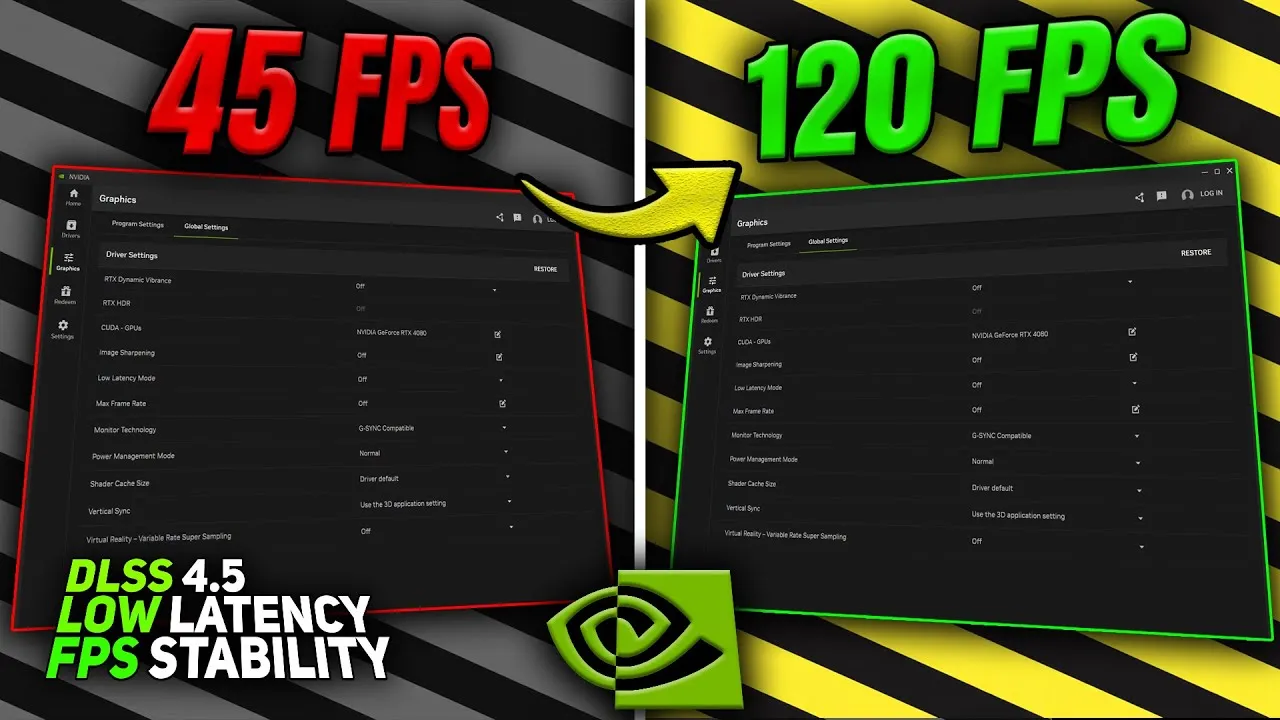
Beste Nvidia Einstellungen für maximale FPS – die Frage ist 2026 einfacher zu beantworten als früher, weil es nur noch einen Ort dafür gibt. Die klassische Systemsteuerung, die viele Anleitungen noch zeigen, existiert für GeForce-Karten nicht mehr.
Kurzantwort: Drei Hebel bringen den Großteil. DLSS im Spiel aktivieren, den Energiemodus auf maximale Leistung stellen und Reflex einschalten. Alles Weitere ist Feinschliff.
Die Systemsteuerung ist weg: alles läuft über die NVIDIA App
Mit Treiberversion 610.47 im Mai 2026 hat Nvidia die alte Systemsteuerung für GeForce-Nutzer abgeschaltet. Wer sie sucht, findet sie nicht mehr – das ist kein Fehler.
- Grafikeinstellungen liegen in der NVIDIA App unter Grafik, getrennt nach globalen Werten und Profilen pro Spiel.
- G-Sync ist nach System → Anzeigen gewandert.
- Treiber-Updates und Spielprofile laufen ebenfalls über die App.
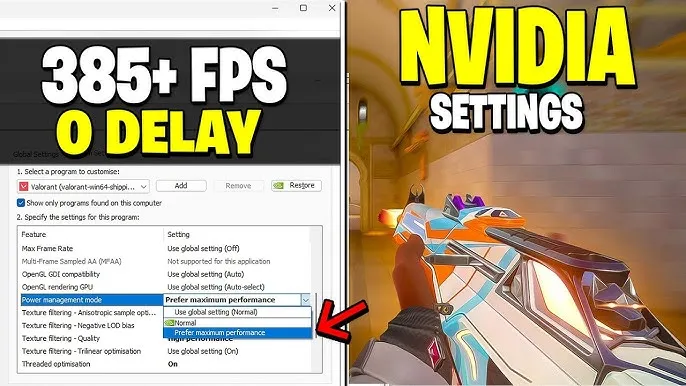
Die drei Einstellungen, die wirklich zählen
| Einstellung | Wo | Empfehlung | Wirkung |
|---|---|---|---|
| DLSS | Im Spiel, Grafikoptionen | Qualität oder Ausgewogen | Sehr hoch – oft 50 bis 100 % mehr Bilder |
| Energieverwaltung | NVIDIA App → Grafik | Maximale Leistung bevorzugen | Mittel, verhindert Takt-Einbrüche |
| Reflex / Modus geringer Latenz | Im Spiel, sonst NVIDIA App | An, im GPU-Limit An + Boost | Spürbar geringere Eingabeverzögerung |
| Texturfilterung | NVIDIA App → Grafik | Hohe Leistung | Gering |
| Vertikale Synchronisierung | NVIDIA App → Grafik | Aus (G-Sync übernimmt) | Verhindert zusätzliche Latenz |
| Bildratenbegrenzung | Reflex im Spiel | Reflex entscheiden lassen | Gleichmäßigere Frametimes |
DLSS 4: was sich geändert hat
DLSS 4 kam mit der RTX-50-Serie und arbeitet mit einem Transformer-Modell statt des früheren Ansatzes. In der Praxis heißt das: schärferes Bild, deutlich weniger Nachzieheffekte an bewegten Kanten und stabilere Frametimes – bei gleichem oder geringerem Rechenaufwand als DLSS 3.
Über die NVIDIA App lassen sich inzwischen auch die neueren Voreinstellungen von DLSS 4.5 erzwingen, selbst wenn ein Spiel sie im eigenen Menü noch nicht anbietet. Für den Alltag gilt: Im Spiel Qualität wählen, bei schwacher Karte Ausgewogen. Leistung lohnt erst ab 1440p, darunter wird das Bild sichtbar weicher.
Reflex richtig einsetzen
Reflex verkürzt den Weg zwischen Mausklick und Bild auf dem Monitor. Sobald ein Spiel die Option anbietet, gehört sie auf An. Die Zusatzstufe An + Boost lohnt nur, wenn die Grafikkarte am Limit läuft; sonst kostet sie Strom ohne Gegenwert.
Wichtig: Wer Reflex nutzt, sollte die Bildrate nicht zusätzlich über Drittprogramme begrenzen. Reflex wählt selbst einen passenden Wert und zwei konkurrierende Begrenzungen erzeugen ungleichmäßige Frametimes.
Profile pro Spiel statt globaler Werte
Globale Einstellungen wirken auf alles, auch auf Programme, bei denen sie stören. Sinnvoller ist ein Profil je Spiel:
- NVIDIA App öffnen, Reiter Grafik.
- Links das Spiel auswählen; erkannte Titel stehen bereits in der Liste.
- Werte setzen, die von den globalen abweichen sollen.
- Änderungen greifen beim nächsten Start des Spiels.
Was außerhalb der App noch hilft
- Windows-Energieplan auf Höchstleistung, besonders auf Notebooks mit angeschlossenem Netzteil.
- Treiber aktuell halten: Nvidia optimiert neue Spiele meist zum Erscheinungstag.
- Overlays schließen: Discord, Browser und Aufnahmesoftware kosten messbar Bilder.
- Monitor prüfen: Nach jedem Treiberwechsel steht die Bildwiederholrate gelegentlich wieder auf 60 Hz.
Häufige Fehler
- Alles global auf Leistung stellen: Bildqualität leidet überall, der Gewinn ist gering.
- VSync und G-Sync gleichzeitig: Erzeugt zusätzliche Verzögerung statt sie zu vermeiden.
- Anleitungen mit alter Systemsteuerung folgen: Die Menüpunkte existieren nicht mehr.
- DLSS auf Leistung in 1080p: Zu wenig Ausgangsauflösung, das Bild wird matschig.
Fazit
Der Weg ist kurz: NVIDIA App öffnen, Energieverwaltung auf maximale Leistung, VSync aus, dann im Spiel DLSS auf Qualität und Reflex an. Damit ist der größte Teil des möglichen Gewinns geholt. Wer danach noch Bilder braucht, senkt Schatten und Nachbearbeitung im Spiel selbst – dazu mehr in unserem Guide zu den besten Grafikeinstellungen für PC-Spiele.
Passend dazu: Call of Duty: beste Grafikeinstellungen · Beste Tastatur-Einstellungen für Gaming
Welche Karte kann was?
Nicht jede Funktion steht auf jeder Generation zur Verfügung. Das erspart die Suche nach Menüpunkten, die gar nicht existieren können:
| Generation | DLSS-Stufe | Frame Generation | Hinweis |
|---|---|---|---|
| RTX 50 (Blackwell) | DLSS 4 mit Transformer-Modell | Ja, mehrfach | Volle Funktionsbreite |
| RTX 40 (Ada) | DLSS 4 Upscaling | Ja, einfach | Transformer-Modell nachrüstbar über die App |
| RTX 30 (Ampere) | DLSS 3 Upscaling, teils DLSS 4 | Nein | Reflex verfügbar |
| RTX 20 (Turing) | DLSS 2/3 Upscaling | Nein | Reflex verfügbar |
| GTX 16 und älter | Kein DLSS | Nein | Stattdessen FSR im Spiel nutzen |
Wer keine Nvidia-Karte hat
Die Logik bleibt gleich, nur die Namen ändern sich. Bei AMD heißt die Software Adrenalin, die Skalierung FSR und die Latenzoption Anti-Lag. Bei Intel heißt die Skalierung XeSS. In allen drei Fällen gilt dieselbe Reihenfolge: Skalierung an, Energiesparen aus, Latenzoption an, VSync aus.
Häufige Fragen
Bringt die NVIDIA App weniger Leistung als die alte Systemsteuerung? Nein. Die Optionen sind dieselben, nur anders angeordnet.
Soll ich Frame Generation aktivieren? Für Einzelspieler ja, dort erhöht es die wahrgenommene Flüssigkeit deutlich. In schnellen Mehrspielerspielen eher nicht, weil es die Eingabeverzögerung leicht anhebt.
Muss ich den Treiber jedes Mal aktualisieren? Vor dem Start eines großen neuen Spiels lohnt es sich fast immer. Sonst reicht ein Update alle paar Wochen.
Was ist mit den vielen Optimierungs-Tools im Netz? Die meisten setzen genau die Werte, die oben stehen, und einige richten mit Registry-Eingriffen Schaden an. Der Weg über die App ist sicherer und nachvollziehbar.
Quellen
- Configury: NVIDIA-Einstellungen 2026 – NVIDIA App richtig konfigurieren
- IMOLITH: Nvidia App vs. Systemsteuerung – Guide 2026
- gamegpu: Optimale Einstellungen für DLSS und Frame Generation in der Nvidia-App
- cannaspiel: Nvidia-Einstellungen optimieren – FPS steigern und Input-Lag reduzieren
Redaktioneller Stand: 24. September 2026.