
Update vom 24. September 2026: Der Guide wurde mit aktuellen Empfehlungen (Dexerto, setup.gg, NoPing) abgeglichen und um eine eDPI-Tabelle für die Maus, eine vollständige Controller-Tabelle inklusive Deadzones und Aim-Assist-Typ sowie eine 30-Minuten-Methode zum Finden der eigenen Sensitivität ergänzt.
Die Sensitivität ist die Einstellung, die dein Aim in Warzone am stärksten prägt – und die am häufigsten falsch gewählt wird. Zu hoch, und Ziele auf 60 Meter zittern; zu niedrig, und ein Gegner hinter dir gewinnt jedes Duell. Dieser Guide gibt dir belastbare Startwerte für Maus und Controller und eine Methode, sie in einer halben Stunde auf dich anzupassen.
Warum ist die richtige Sensitivity in Warzone wichtig?
Warzone verlangt beides: schnelle Drehungen im Nahkampf und ruhiges Tracking auf Distanz. Keine Sensitivität kann beides perfekt, deshalb geht es um den besten Kompromiss für deinen Spielstil. Entscheidend ist außerdem Konstanz – Muskelgedächtnis entsteht nur, wenn du eine Einstellung mehrere Wochen behältst.
Warzone Sensitivity für Maus und Tastatur
Für die Maus zählt der eDPI-Wert: DPI multipliziert mit der In-Game-Sensitivität. Warzone-Werte liegen höher als in Valorant, weil das Sichtfeld größer und das Tempo höher ist.
| DPI | In-Game-Sens | eDPI | Charakter |
|---|---|---|---|
| 400 | 7,0 | 2.800 | Ruhig, für große Mauspads |
| 800 | 4,0 | 3.200 | Guter Startpunkt für die meisten Spieler |
| 800 | 5,5 | 4.400 | Ausgewogen zwischen Distanz und Nahkampf |
| 800 | 7,0 | 5.600 | Schnell, für aggressive Spieler und kleine Pads |
- ADS-Sensitivität: Typ „Relativ“, Multiplikator 0,80 bis 1,00. Relativ bedeutet, dass die Drehgeschwindigkeit mit Visier zur Vergrößerung passt – dasselbe Gefühl bei jedem Zoom.
- Mausbeschleunigung: Aus, sowohl in Windows als auch im Spiel. Sonst zählt die Geschwindigkeit der Bewegung statt der Strecke.
- Polling-Rate: 1.000 Hz in der Maussoftware; höhere Werte bringen in Warzone keinen messbaren Vorteil.
Warzone Controller Sensitivity Einstellungen
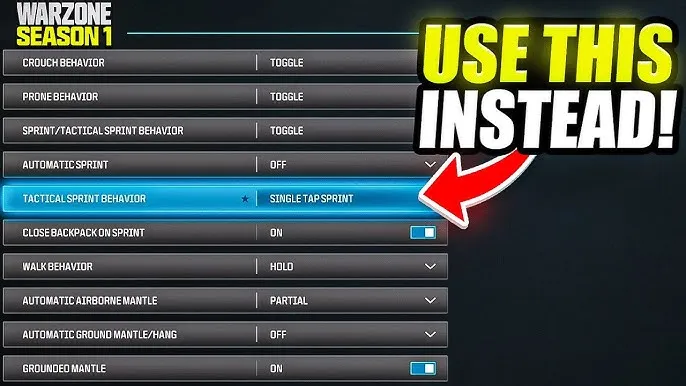
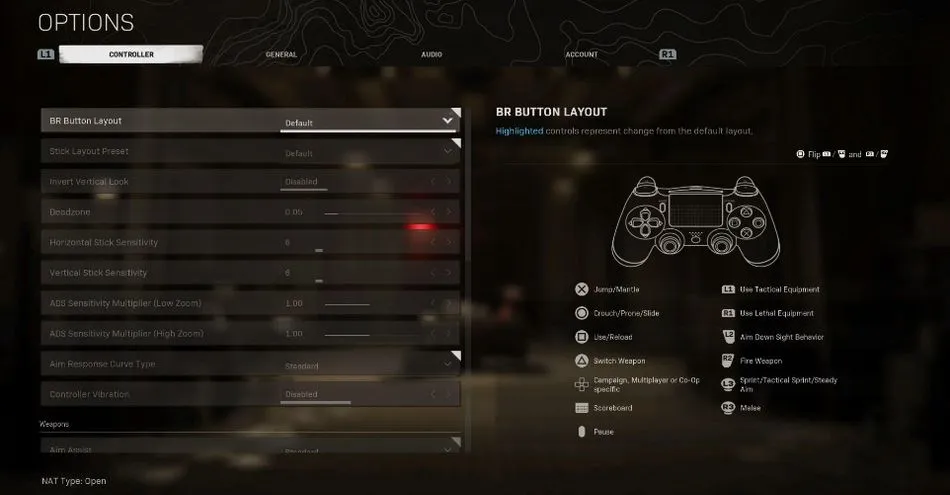
Am Controller kommt es auf das Zusammenspiel von Stick-Sensitivität, Deadzone, Reaktionskurve und Aim Assist an. Diese Werte sind ein bewährter Startpunkt:
| Einstellung | Startwert | Anpassung |
|---|---|---|
| Horizontale Stick-Sensitivität | 6 | 5 für ruhiges Tracking, 7–8 für schnelle Drehungen |
| Vertikale Stick-Sensitivität | 6 | Gleich wie horizontal halten |
| ADS-Sensitivitäts-Multiplikator | 0,90 | 0,80 für Distanz, 1,00 für Nahkampf |
| Reaktionskurve | Dynamisch | Standard, wenn Dynamisch zu abrupt wirkt |
| Deadzone linker Stick (min.) | 0,03 – 0,05 | So niedrig, dass der Stick gerade nicht driftet |
| Deadzone rechter Stick (min.) | 0,03 – 0,05 | Wie links; bei Drift schrittweise erhöhen |
| Ziel-Unterstützung | An | Typ Standard oder Black Ops – beide testen |
| ADS-Übergang | Sofort | Kein Zeitverlust beim Anlegen |
| Vibration | Aus | Stört Feinbewegungen |
Zum Aim Assist: Die rotierende Unterstützung greift nur, wenn du den rechten Stick selbst bewegst. Wer das Fadenkreuz nur „stehen lässt“, bekommt weniger Hilfe als jemand, der beim Anlegen leicht gegensteuert.
ADS Sensitivity richtig einstellen
Die ADS-Sensitivität bestimmt, wie schnell sich das Bild bewegt, während du zielst. Ein Wert unter 1,00 macht das Tracking über Visier ruhiger, ohne die Drehgeschwindigkeit aus der Hüfte zu verändern. Viele Spieler landen bei 0,85 bis 0,95. Wenn du beim Anlegen häufig über das Ziel hinausschießt, senke den Wert um 0,05; wenn du Gegnern beim Strafen nicht folgen kannst, erhöhe ihn.
Die eigene Sensitivity in 30 Minuten finden
- 180-Grad-Test (Maus): Zieh die Maus von einer Kante des Pads zur anderen. Drehst du dich dabei etwa 180 Grad, passt der Bereich. Deutlich mehr: Sensitivität senken; deutlich weniger: erhöhen.
- Deadzone-Test (Controller): Deadzone auf 0 setzen, Controller loslassen. Bewegt sich das Bild, Deadzone in 0,01-Schritten erhöhen, bis es still steht.
- Tracking-Test: Im Schießstand oder in Plunder einem laufenden Ziel auf 30 Meter folgen. Zittert das Fadenkreuz: ADS-Multiplikator um 0,05 senken.
- Nahkampf-Test: Fünf Duelle in Resurgence. Verlierst du, weil du Gegner hinter dir nicht schnell genug erreichst: Sensitivität um 0,5 (Maus) bzw. 1 (Controller) erhöhen.
- Einfrieren: Die gefundenen Werte notieren und zwei Wochen nicht anfassen. Erst danach in kleinen Schritten nachjustieren.
Weitere Tipps für besseres Warzone Aim
- Bildrate stabilisieren: Schwankende FPS fühlen sich wie eine wechselnde Sensitivität an. Grafik so einstellen, dass die Bildrate konstant bleibt – unser Guide zu den besten Grafik-Einstellungen zeigt, welche Optionen zählen.
- Sichtfeld: 100 bis 110 FOV sind Standard. Ein größeres Sichtfeld lässt Gegner kleiner wirken – wer ein hohes FOV wählt, braucht meist eine etwas niedrigere Sensitivität.
- Hardware: Ein großes Mauspad erlaubt niedrigere eDPI; ein Controller mit Hall-Effekt-Sticks hält niedrige Deadzones ohne Drift.
- Aufwärmen: Fünf Minuten Schießstand oder eine Runde Plunder vor Ranked – dieselbe Sensitivität fühlt sich kalt anders an als warm.
Fazit: Die beste Warzone Sensitivity finden
Startwerte: 800 DPI und 4 bis 7 In-Game mit ADS 0,80 bis 1,00 an der Maus; 6/6 mit ADS 0,90, dynamischer Kurve und minimaler Deadzone am Controller. Der Rest ist Anpassung in kleinen Schritten und Geduld – wer seine Werte alle zwei Tage ändert, kommt nie in den Bereich, in dem das Aim automatisch wird.
Passend dazu: Warzone beste Waffen Loadout 2026 · Call of Duty beste Grafik Einstellungen PC
Sensitivität und Sichtfeld (FOV) gehören zusammen
| FOV | Wirkung | Sensitivität anpassen |
|---|---|---|
| 80 (Standard Konsole alt) | Gegner wirken groß, wenig Überblick | Niedriger als bei 100 spielen |
| 100 – 105 | Ausgewogen, Standard vieler Profis | Startwerte aus diesem Guide |
| 110 – 120 | Maximaler Überblick, Gegner klein | Etwas höhere Sensitivität, ADS-Multiplikator senken |
Warzone bietet zusätzlich die Option „ADS-Sichtfeld: betroffen“. Sie hält das Sichtfeld beim Zielen weit, macht Gegner im Visier aber kleiner – für Controller-Spieler mit Aim Assist meist ein Nachteil, für Maus-Spieler Geschmackssache.
Häufige Fehler bei der Sensitivität
- Werte von Streamern übernehmen: Deren Sensitivität passt zu ihrem Pad, Griff und Monitor, nicht zu deinem.
- Deadzone auf 0: Fast jeder Stick driftet minimal; das Fadenkreuz wandert dann von allein.
- ADS-Multiplikator über 1,0: Beim Zielen wird alles schneller – das Gegenteil dessen, was Tracking braucht.
- Nach einem schlechten Abend alles ändern: Aim schwankt von Tag zu Tag; Einstellungen sollten es nicht.