
Update vom 24. September 2026: Grafik-Einstellungen wurden gegen aktuelle Guides (esportsinsider, Switchblade Gaming, LagoFast) abgeglichen und um eine Tabelle mit der tatsächlichen FPS-Wirkung jeder Option ergänzt. Neu sind Abschnitte zu Bildratenbegrenzung, Monitor-Hertz und einer Checkliste für schwache PCs.
Die richtigen Valorant-Einstellungen entscheiden nicht nur über die Bildrate, sondern darüber, wie gut du Gegner siehst und wie direkt sich die Maus anfühlt. Valorant läuft zwar auch auf schwacher Hardware, aber viele Standardwerte sind auf Optik ausgelegt, nicht auf Wettkampf.
Dieser Guide geht alle relevanten Bereiche durch – Grafik, Maus, Crosshair, Audio, Windows – und sagt bei jeder Option, was sie wirklich bringt.
Warum sind die richtigen Valorant Einstellungen wichtig?
Drei Ziele stehen hinter jeder Einstellung: möglichst viele stabile Bilder pro Sekunde, möglichst geringe Eingabeverzögerung und möglichst klare Sicht auf Gegner. Optische Effekte wie Bloom, Verzerrung oder Vignette arbeiten gegen das dritte Ziel – sie erzeugen Bildrauschen, in dem sich Gegner verstecken können.
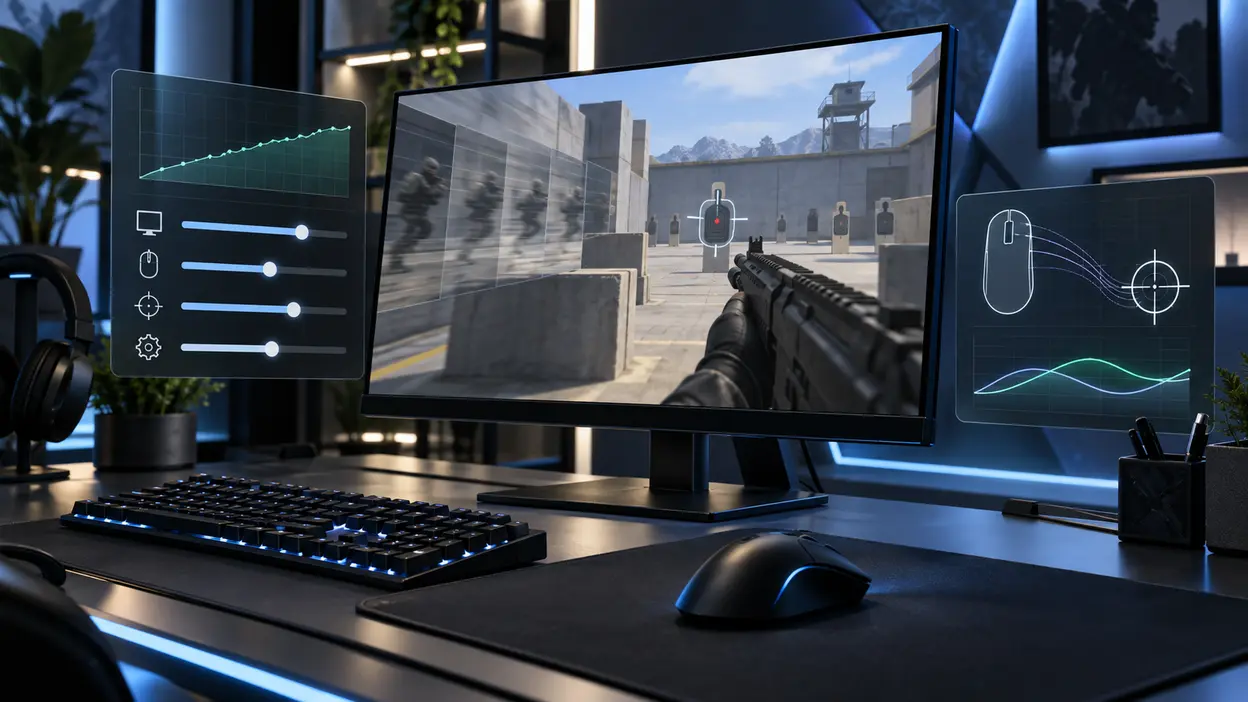
KI-generierte redaktionelle Illustration.
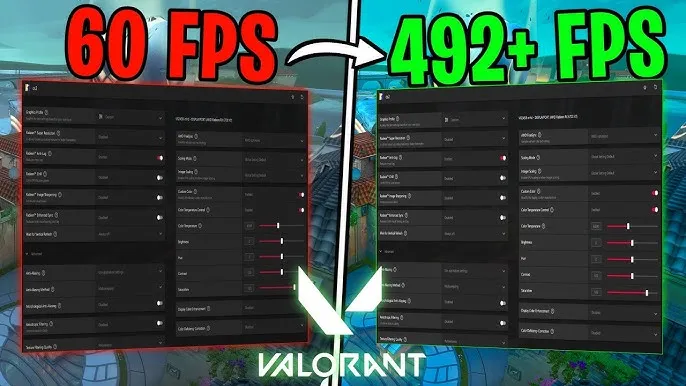
Die besten Grafik Einstellungen für mehr FPS
Nicht jede Option kostet gleich viel Leistung. Die Tabelle zeigt, welche Einstellungen die Bildrate wirklich beeinflussen und welche du nur wegen der Sicht abschalten solltest.
| Einstellung | Empfehlung | Wirkung auf FPS | Wirkung auf Sicht |
|---|---|---|---|
| Anzeigemodus | Vollbild | Gering | Geringste Eingabeverzögerung – Fenster/Randlos vermeiden |
| Auflösung | Native (meist 1920×1080) | Hoch bei Reduzierung | Gestreckt bringt in Valorant keinen Vorteil |
| Materialqualität | Niedrig | Sehr hoch – größter Einzelgewinn | Keine Nachteile |
| Texturqualität | Niedrig oder Mittel | Mittel | Mittel reicht bei 4 GB VRAM und mehr |
| Detailqualität | Niedrig | Mittel | Weniger Deko-Objekte, klarere Sicht |
| UI-Qualität | Niedrig | Gering | Keine |
| Anti-Aliasing | Keins oder MSAA 2x | Hoch | MSAA 2x glättet Kanten, wenn Reserven da sind |
| Anisotrope Filterung | 2x – 4x | Gering | Schärfere Texturen in der Ferne |
| Bloom / Verzerrung / Vignette | Aus | Gering | Weniger Bildrauschen – Gegner heben sich ab |
| Schatten werfen | Aus | Mittel | Gegner sind nicht im Schatten versteckt |
| Klarheit verbessern | An | Gering | Schärferes Bild, Geschmackssache |
| VSync | Aus | — | Verursacht Eingabeverzögerung |
Die Materialqualität ist die eine Option, die auf jedem PC auf Niedrig gehört – sie bringt den größten FPS-Gewinn ohne sichtbaren Nachteil. Auf älteren oder integrierten Grafikchips folgen Anti-Aliasing und Texturqualität als nächste Stellschrauben.
Bildrate begrenzen – ja, aber richtig
Ein FPS-Limit knapp unterhalb dessen, was dein PC dauerhaft schafft, hält die Frametimes gleichmäßig und verhindert Ruckler. Nutze dafür die Begrenzung im Spiel, nicht VSync. Richtwerte: Bei einem 144-Hz-Monitor ein Limit von 240 oder höher, falls der PC es schafft – mehr Bilder als Hertz reduzieren die Eingabeverzögerung weiter. 144 Hz gelten 2026 als Untergrenze für kompetitives Spielen, 240 Hz sind in höheren Rängen üblich.
Valorant Sensitivity Einstellungen für besseres Aim
Die Maus-Sensitivität wird als eDPI verglichen: DPI der Maus multipliziert mit der In-Game-Sensitivität. Profis liegen im Schnitt bei etwa 280, der sinnvolle Bereich reicht von 200 bis 400.
| DPI | In-Game-Sens | eDPI | Charakter |
|---|---|---|---|
| 400 | 0,50 | 200 | Sehr präzise, große Mausbewegungen nötig |
| 800 | 0,35 | 280 | Profi-Durchschnitt, guter Startpunkt |
| 800 | 0,45 | 360 | Etwas schneller, für kleine Mauspads |
| 1600 | 0,25 | 400 | Obergrenze, darüber leidet die Genauigkeit |
- Raw Input Buffer: An. Die Mausbewegung wird ohne Windows-Glättung verarbeitet.
- Zoom-Sensitivität: 1,0 – so bleibt das Gefühl mit Visier gleich.
- Mausbeschleunigung: In Windows unter Zeigeroptionen „Zeigerbeschleunigung verbessern“ abschalten. Sonst hängt die Bewegung von der Geschwindigkeit ab, nicht von der Strecke.
Die besten Crosshair Einstellungen
Ein klares, kleines, statisches Fadenkreuz: Farbe Cyan oder Grün, innere Linien Länge 4 und Dicke 2, Bewegungs- und Feuerfehler aus, Mittelpunkt nach Geschmack. Fertige Profile zum Importieren findest du in unserer Übersicht der besten Valorant-Crosshair-Codes 2026.
Audio Einstellungen für bessere Reaktionen
- HRTF: An. Schritte und Fähigkeiten lassen sich räumlich einordnen – mit Kopfhörer ein spürbarer Vorteil.
- Soundeffekte: 80–100 %, Musik im Menü aus oder leise, damit Agenten-Stimmen und Schritte klar bleiben.
- Voice-Chat: Team-Voice an, Push-to-Talk mit einer gut erreichbaren Taste.
Checkliste für schwache PCs
Wenn Valorant trotz niedriger Grafik unter 100 FPS bleibt, liegt es selten am Spiel:
- Browser mit vielen Tabs, Streaming-Software und Overlays (Discord, GeForce Experience) schließen – sie kosten in Valorant messbar Bilder.
- Grafiktreiber aktualisieren; Nvidia- und AMD-Treiber bringen regelmäßig Optimierungen für Unreal-Engine-Spiele.
- Windows-Energiesparplan auf „Höchstleistung“ setzen, besonders auf Laptops.
- In den Windows-Grafikeinstellungen Valorant als „Hohe Leistung“ eintragen, damit die dedizierte GPU genutzt wird.
- Bildratenbegrenzung im Hintergrund und im Menü aktivieren, damit die Karte nicht unnötig heizt.
Fazit: Die besten Valorant Einstellungen für FPS und Aim
Die wichtigsten Änderungen sind schnell erledigt: Materialqualität niedrig, Vollbild, VSync aus, optische Effekte aus, eDPI zwischen 200 und 400, HRTF an. Alles Weitere ist Feinabstimmung. Wer diese Grundlagen einmal sauber setzt und dann nicht mehr ständig ändert, spielt konstanter – und Konstanz ist in Valorant mehr wert als jede einzelne Optimierung.
Passend dazu: Valorant beste Crosshair Codes 2026 · Valorant Tipps für Anfänger (2026 Guide)
Windows-Einstellungen Schritt für Schritt
- Mausbeschleunigung aus: Einstellungen → Bluetooth und Geräte → Maus → Zusätzliche Mauseinstellungen → Zeigeroptionen → Haken bei „Zeigerbeschleunigung verbessern“ entfernen.
- Zeigergeschwindigkeit: Auf die mittlere Stufe (6 von 11) stellen, damit Windows die DPI der Maus nicht skaliert.
- Energiesparplan: Systemsteuerung → Energieoptionen → Höchstleistung. Auf Laptops zusätzlich das Netzteil anschließen.
- Grafikeinstellungen: Einstellungen → System → Anzeige → Grafik → Valorant hinzufügen → Hohe Leistung.
- Spielmodus: Einstellungen → Gaming → Spielmodus an; Xbox Game Bar und Aufzeichnung im Hintergrund aus.
Monitor richtig einstellen
| Einstellung | Empfehlung | Wo |
|---|---|---|
| Bildwiederholrate | Höchsten Wert wählen (144, 165, 240 Hz) | Windows → Anzeige → Erweiterte Anzeige |
| Reaktionszeit / Overdrive | Mittlere Stufe | Monitor-Menü; höchste Stufe erzeugt Geisterbilder |
| G-Sync / FreeSync | An, mit FPS-Limit unter der Hz-Zahl | Grafiktreiber |
| Schärfe / Klarheit | Neutral | Monitor-Menü; künstliche Schärfe erzeugt Rauschen |
| Helligkeit | So, dass dunkle Ecken erkennbar sind | Monitor-Menü |
Ein 144-Hz-Monitor bringt nur etwas, wenn Windows die Frequenz auch nutzt – nach einem Treiber- oder Kabelwechsel steht der Wert häufig wieder auf 60 Hz.
Nvidia- und AMD-Treiber: drei relevante Optionen
- Nvidia Reflex: In Valorant unter Grafik „An + Boost“ wählen – reduziert die Eingabeverzögerung messbar.
- Modus für geringe Latenz (Nvidia) / Anti-Lag (AMD): An, falls Reflex nicht verfügbar ist.
- Energieverwaltungsmodus: „Maximale Leistung bevorzugen“ für das Valorant-Profil.