
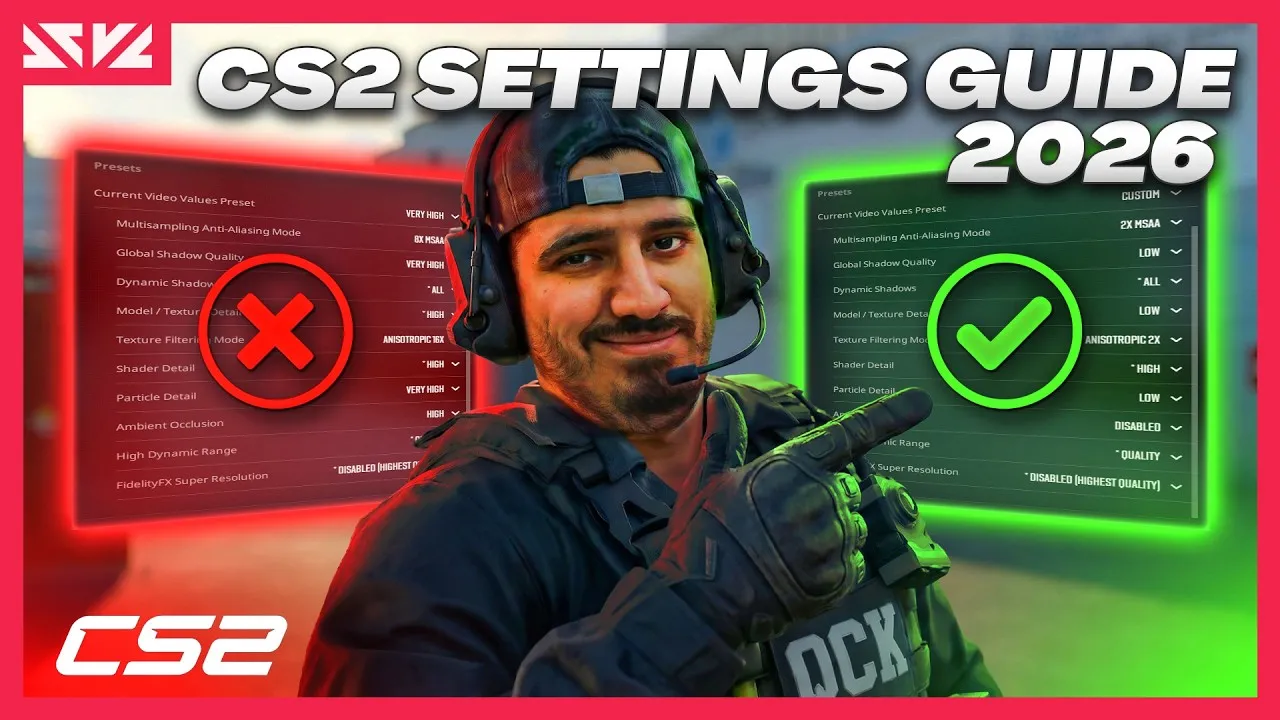
Counter-Strike 2 (CS2) ist ein sehr schneller und kompetitiver Shooter. In solchen Spielen sind hohe FPS (Frames per Second) extrem wichtig. Je höher deine CS2 FPS, desto flüssiger läuft das Spiel und desto schneller kannst du auf Gegner reagieren.
Viele Spieler suchen nach den besten CS2 Einstellungen für mehr FPS, um ihre Performance zu verbessern. Mit den richtigen CS2 Grafik Settings kannst du deutlich mehr Leistung aus deinem PC herausholen und gleichzeitig Gegner besser erkennen.
In diesem Guide zeigen wir dir die besten CS2 Einstellungen für mehr FPS, die von vielen Spielern und Profis verwendet werden.
Warum sind hohe FPS in CS2 wichtig?
In einem taktischen Shooter wie Counter-Strike 2 können Millisekunden über Sieg oder Niederlage entscheiden. Eine höhere Bildrate sorgt für ein deutlich flüssigeres Gameplay.
Vorteile von mehr CS2 FPS:
- flüssigere Bewegungen
- schnellere Reaktionszeit
- weniger Input-Lag
- bessere Sichtbarkeit von Gegnern
Viele professionelle Spieler nutzen bewusst niedrige CS2 Grafik Einstellungen, um maximale FPS zu erreichen.
Die besten CS2 Grafik Einstellungen
Die CS2 Grafik Settings haben den größten Einfluss auf deine FPS. Niedrigere Einstellungen sorgen meist für bessere Performance.
Empfohlene CS2 Grafik Einstellungen
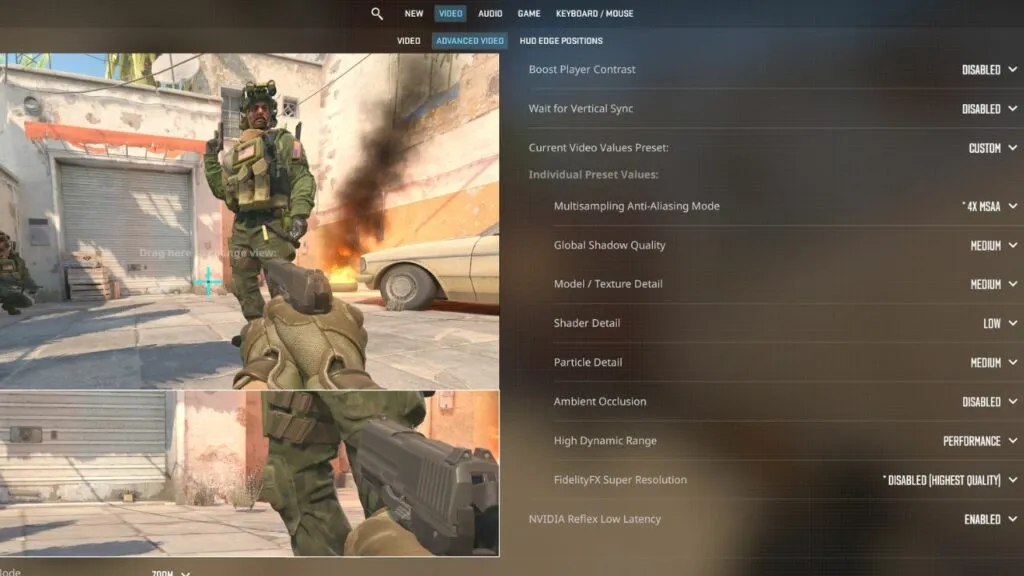
Hier sind typische CS2 Settings für mehr FPS:
- Display Mode: Fullscreen
- Resolution: 1920×1080 oder niedriger
- Boost Player Contrast: Enabled
- V-Sync: Off
- Multisampling Anti-Aliasing: None oder 2x
- Global Shadow Quality: Low
- Model / Texture Detail: Low
- Texture Filtering Mode: Bilinear oder Trilinear
- Shader Detail: Low
- Particle Detail: Low
- Ambient Occlusion: Off
- HDR: Performance
Diese CS2 Grafik Einstellungen können deine FPS deutlich erhöhen.
Die richtige Auflösung wählen
Die Auflösung beeinflusst sowohl Bildqualität als auch Performance.
Viele kompetitive Spieler verwenden:
- 1920×1080 (Full HD)
- 1280×960 (4:3 Stretch)
- 1024×768 (4:3)
Eine niedrigere Auflösung kann die CS2 FPS deutlich erhöhen und Gegner größer erscheinen lassen.
CS2 Einstellungen für bessere Sichtbarkeit
Neben FPS ist auch die Sichtbarkeit von Gegnern sehr wichtig.
Visibility Settings
Empfohlene Einstellungen:
- Boost Player Contrast: On
- Motion Blur: Off
- V-Sync: Off
- NVIDIA Reflex: Enabled + Boost
Diese CS2 Einstellungen helfen dabei, Gegner schneller zu erkennen.
Gerade Boost Player Contrast ist eine sehr wichtige Option.
Die besten Launch Options für CS2
Viele Spieler nutzen CS2 Launch Options, um zusätzliche Performance zu erhalten.
Du kannst diese Optionen in Steam hinzufügen.
Beliebte CS2 Launch Commands
-novid -high -fullscreen +fps_max 0
Erklärung:
- -novid → Intro Video überspringen
- -high → Spiel mit hoher Priorität starten
- +fps_max 0 → unbegrenzte FPS
Diese CS2 Launch Options können deine Performance verbessern.
Maus Einstellungen für bessere Performance
Auch deine CS2 Maus Einstellungen sind wichtig für gutes Gameplay.
Empfohlene Maus Settings
Viele Spieler nutzen:
- Mouse DPI: 400 oder 800
- In-Game Sensitivity: 1.5 – 2.5
- Raw Input: On
- Mouse Acceleration: Off
Diese CS2 Sensitivity Einstellungen sorgen für präzisere Bewegungen.
Weitere Tipps für mehr FPS in CS2
Neben den In-Game Einstellungen gibt es weitere Möglichkeiten, deine CS2 Performance zu verbessern.
Hintergrundprogramme schließen
Viele Programme im Hintergrund können Leistung kosten.
Zum Beispiel:
- Browser
- Streaming Software
- Updates
Wenn du diese Programme schließt, kann dein PC mehr Leistung für CS2 nutzen.
Grafiktreiber aktualisieren
Neue GPU Treiber verbessern oft die Performance in Spielen.
Regelmäßige Updates sorgen für:
- stabilere FPS
- bessere Optimierung
- weniger Grafikprobleme
Viele Spieler erhalten nach Treiberupdates sofort mehr CS2 FPS.
FPS Limit einstellen
Ein FPS Limit kann helfen, stabile Frames zu behalten.
Typische Einstellungen:
- 144 FPS für 144Hz Monitore
- 240 FPS für 240Hz Monitore
- 300+ FPS für High-End Systeme
Ein stabiles FPS Limit sorgt für ein flüssigeres Gameplay.
Die besten Audio Einstellungen in CS2
Neben Grafik ist auch Sound extrem wichtig in Counter-Strike 2.
Empfohlene Audio Einstellungen:
- Master Volume: 100%
- Music Volume: 0%
- Audio Device: Headset
- 3D Audio Processing: Enabled
Mit guten CS2 Audio Settings kannst du Schritte von Gegnern deutlich besser hören.
Fazit: Die besten CS2 Einstellungen für mehr FPS
Mit den richtigen CS2 Einstellungen für mehr FPS kannst du deine Performance im Spiel deutlich verbessern. Niedrige Grafikeinstellungen, optimierte Launch Options und stabile Sensitivity sorgen für ein besseres Spielerlebnis.
Besonders wichtig sind:
- niedrige CS2 Grafik Settings
- deaktiviertes V-Sync
- optimierte Maus Einstellungen
- stabile FPS
Wenn du diese CS2 Settings nutzt, kannst du flüssiger spielen und schneller auf Gegner reagieren.